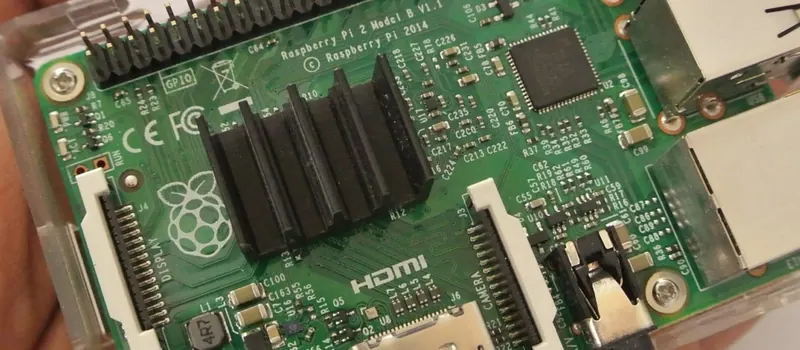
Grabar Raspberry Pi OS en una tarjeta microSD con Raspberry Pi Imager y preconfigurar el acceso.
Identificar el direccionamiento IP de la red local y reservar una dirección fija para el equipo.
Habilitar y comprobar el acceso remoto por SSH desde Windows, Linux y macOS.
Manejar el escritorio remoto con VNC y ajustar la resolución cuando no hay monitor conectado.
Localizar el equipo en la red con ping, ip address y una exploración de la subred.
Recuperar una Raspberry inaccesible editando los ficheros de arranque desde otro ordenador.
Contenido del curso
6 módulos · 28 clases en vídeo · práctica guiada en cada módulo
Módulo 1 · La placa y el material de trabajo4 clases
Modelos de Raspberry Pi y qué cambia entre ellos
Alimentación, disipación y tarjetas microSD adecuadas
Conexiones de la placa y primer encendido
Qué necesitas tener a mano antes de empezar
Módulo 2 · Instalación del sistema5 clases
Descarga y uso de Raspberry Pi Imager
Preconfiguración de usuario, WiFi y SSH antes del primer arranque
Primer arranque y asistente de configuración
Actualización del sistema con apt update y apt upgrade
Ajustes con raspi-config
Módulo 3 · Red y direccionamiento5 clases
Cómo reparte direcciones el router: DHCP explicado con la práctica
Direcciones IP, máscara, puerta de enlace y DNS
Conexión por cable y por WiFi: cuándo conviene cada una
Asignar dirección IP estática a la Raspberry
Reservar la dirección desde el propio router
Módulo 4 · Acceso remoto por SSH5 clases
Activar el servicio SSH y comprobar que escucha
Conexión desde Windows, Linux y macOS
Claves SSH para entrar sin escribir contraseña
Copiar ficheros con scp
Trabajar sin monitor ni teclado: montaje headless
Módulo 5 · Escritorio remoto con VNC4 clases
Activar el servidor VNC y conectarse desde el cliente
Resolución de pantalla sin monitor conectado
Compartir ficheros y portapapeles en la sesión remota
SSH o VNC: qué usar en cada situación
Módulo 6 · Diagnóstico y caso práctico de aula5 clases
La Raspberry no aparece en la red: comprobaciones ordenadas
Recuperar el acceso editando la tarjeta desde otro equipo
Clonar la tarjeta para replicar el equipo
Preparar un conjunto de equipos identificados para el aula
Revisión final del montaje
Requisitos
No se necesita experiencia previa con Linux ni con Raspberry Pi.
Una Raspberry Pi con tarjeta microSD, fuente de alimentación y acceso a un router doméstico o de aula.
Un ordenador con lector de tarjetas para preparar el sistema.
Descripción
La Raspberry Pi llega en una caja y a partir de ahí empiezan las dudas: qué sistema instalar, cómo saber su dirección en la red, por qué deja de responder al reiniciar el router y cómo trabajar con ella cuando está montada en un armario sin teclado ni pantalla. Este curso resuelve esa puesta en marcha completa, paso a paso y sin dar nada por sabido.
Se parte de la tarjeta vacía: grabación del sistema con Raspberry Pi Imager, primer arranque, configuración regional, actualización y ajustes de red. Después se fija el direccionamiento IP, se abre el acceso por SSH y por VNC y se comprueba la conexión desde los tres sistemas operativos de escritorio. Cada práctica incluye qué hacer cuando el equipo no responde y cómo volver a entrar.
Con el equipo instalado y accesible en remoto queda listo el banco de trabajo del resto del itinerario: la terminal de Linux, el control de GPIO desde Python, los flujos de Node-RED y los nodos de campo conectados por MQTT. En un aula, esta misma configuración permite dejar varios equipos preparados y gestionarlos desde el puesto del profesor.
¿Para quién es este curso?
Profesorado de FP de Informática y Electrónica que monta un aula con equipos Raspberry Pi.
Alumnado de ciclos de sistemas que prepara su primer equipo de prácticas de red.
Ingeniería que necesita un nodo de campo accesible en remoto, sin monitor ni teclado.
Disponible
Contenido ya grabado y publicado en el campus. Puedes empezar en cuanto te inscribas.
Puesta en marcha de la Raspberry Pi, Linux, Node-RED nodo a nodo, dashboards, MQTT y HTTP, GPIO y buses de comunicación, e IA con OpenAI, Ollama y RAG.
Este sitio web utiliza cookies propias y de terceros para recopilar información con finalidad técnica. No se recaban ni ceden datos de carácter personal sin tu consentimiento. Más información en la política de cookies.